Produtos#
Listagem de produtos#
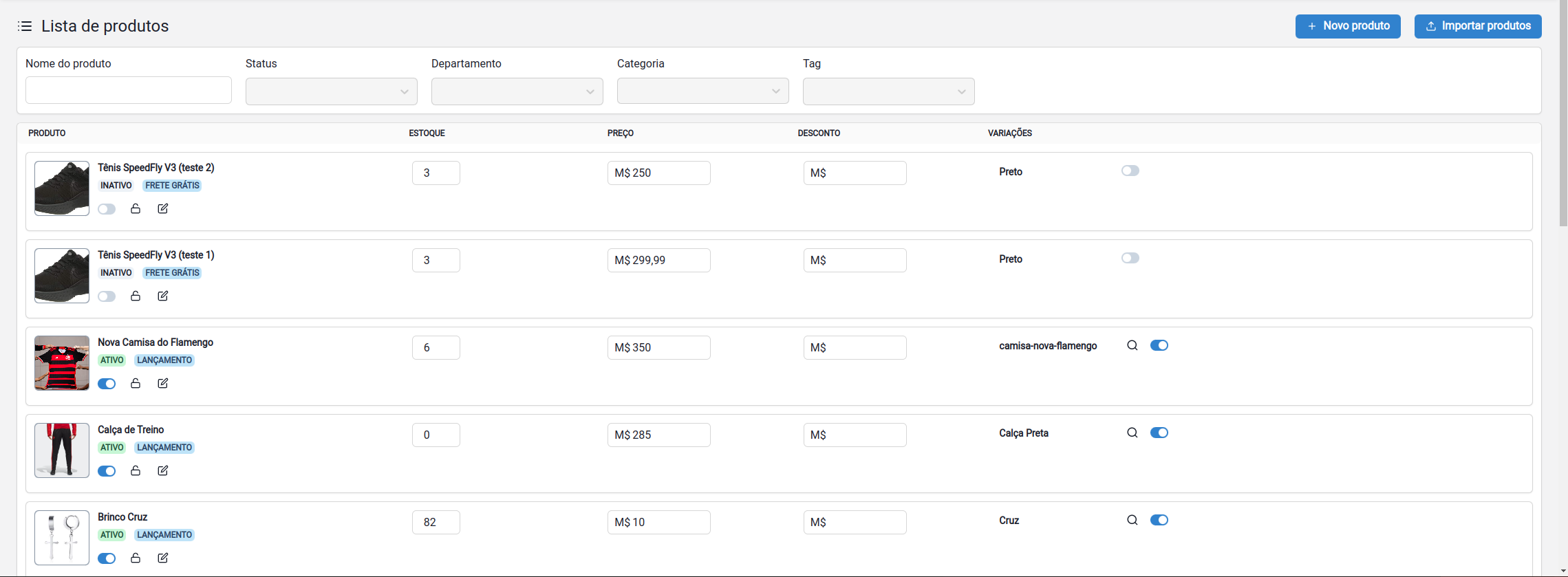
Ao selecionar a opção de "Lista de Produtos" no menu lateral, você pode escolher o tipo de listagem que deseja visualizar por meio das abas disponíveis na parte superior. As opções disponíveis são Produtos e Serviços.
A tabela de produtos permite visualizar informações importantes, como o nome, a referência e o status de cada produto. Além disso, é possível consultar as variações cadastradas de um determinado produto, bem como seus detalhes adicionais, preço, preço de desconto e quantidade em estoque.
Para filtrar os produtos, você pode utilizar os filtros localizados na parte superior, acima da tabela de produtos.
Ativar/Inativar Produto#
Um produto só será exibido na vitrine se estiver marcado como ativo. Para que isso aconteça, é necessário que ao menos uma variação do produto esteja ativa. Ao ativar uma variação, o produto será automaticamente ativado.
Quando o produto está desativado, ao tentar ativá-lo através do botão Ativar/Inativar produto, uma janela será aberta e você terá a opção de ativar apenas uma variação ou ativar todas as variações cadastradas do produto.
Se desejar desativar o produto, basta utilizar o mesmo botão, disponível na coluna correspondente ao produto. Isso fará com que todas as variações do produto sejam desativadas. Da mesma forma, a desativação da última variação ativa resultará na desativação do produto como um todo.
Observação: Somente um lojista com status ativo terá permissão para ativar ou desativar um produto.
Bloquear/Desbloquear Produto#
A qualquer momento, você tem a opção de bloquear um produto na loja. Isso pode ser útil em situações em que você deseja restringir a capacidade de um lojista em alterar o status de um produto específico.
Ao bloquear um produto, você impede que ele seja ativado ou desativado. Isso pode ser especialmente útil quando você precisa manter um controle mais rigoroso sobre certos produtos, como aqueles que estão em promoção, em falta de estoque temporariamente, ou que precisam passar por uma revisão adicional antes de serem disponibilizados novamente.
Para bloquear ou desbloquear um produto, basta utilizar a opção correspondente na coluna de opções do produto. Essa opção é representada por um ícone de cadeado. Ao clicar no cadeado fechado, você bloqueará o produto, restringindo as ações do lojista sobre ele. Por outro lado, ao clicar no cadeado aberto, você desbloqueará o produto, permitindo que o lojista volte a ativá-lo ou desativá-lo conforme necessário.
Editar Produto#
Na coluna de opções de um produto, existe uma funcionalidade para a edição de informações. Essa opção se encontra ao lado direito do botão de ativar/inativar o produto. Ao utilizá-la, você será direcionado para um formulário específico para esse produto, onde poderá alterar as informações que desejar.
Além disso, as variações que foram criadas para esse produto também estarão disponíveis para edição. Dessa forma, você poderá fazer modificações nas informações tanto do produto quanto de suas variações de forma rápida e fácil.
Importar produtos#
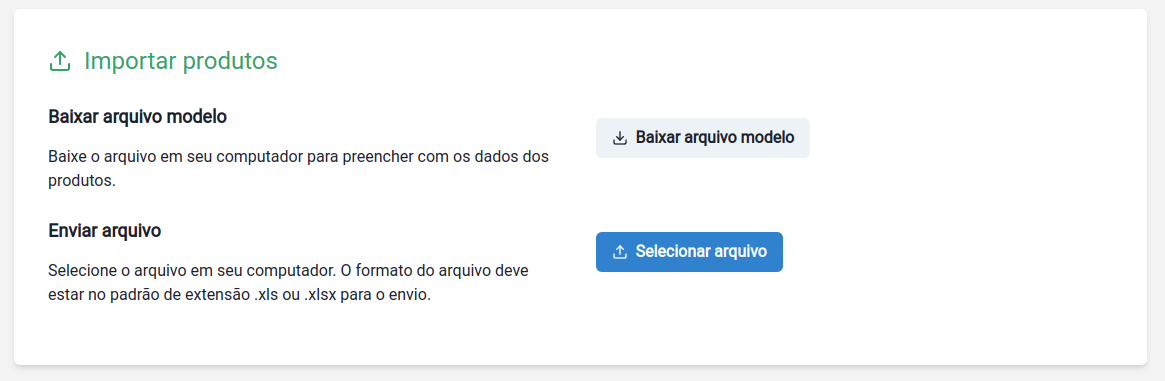
Nesta opção, é possível importar produtos utilizando o próprio arquivo de modelos fornecido. Para realizar a importação dos seus produtos existentes, siga os passos abaixo:
- Baixe o arquivo modelo.
- No arquivo modelo, você encontrará as opções Voltagem, Itens Técnicos, Outras Características, Preço, Estoque, Largura, Altura, Comprimento e Peso para seus produtos.
- Se você já adicionou os produtos ao arquivo, selecione o arquivo para iniciar a importação de seus produtos.
Cadastrar novo produto#
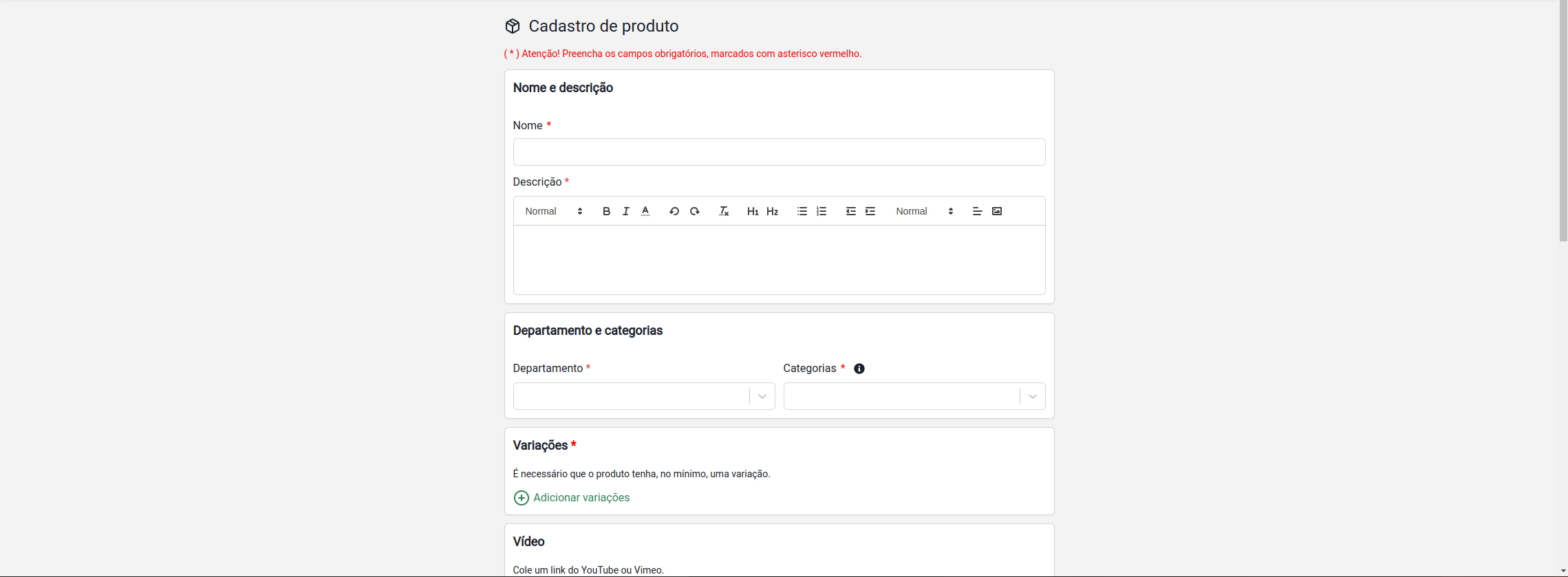
Para cadastrar um produto com sua primeira variação, siga os passos abaixo:
- Em Nome e descrição, forneça o Nome e uma descrição detalhada utilizando o editor disponível. A descrição será exibida na loja no formato escolhido durante a edição.
- Escolha o departamento e selecione as categorias.
- Consulte a seção abaixo para obter instruções sobre como adicionar uma variação ao produto.
- (Opcional) Insira o link do YouTube ou de um vídeo, se aplicável.
- (Opcional) Informe a Referência
- (Opcional) Escolha um modelo para o produto ou crie um novo clicando no ícone "+" e fornecendo o nome, descrição e marca.
- Insira o período de garantia em anos.
- Em Mais opções, selecione as opções de acordo com suas preferências.
Adicionar ou Editar Variação#
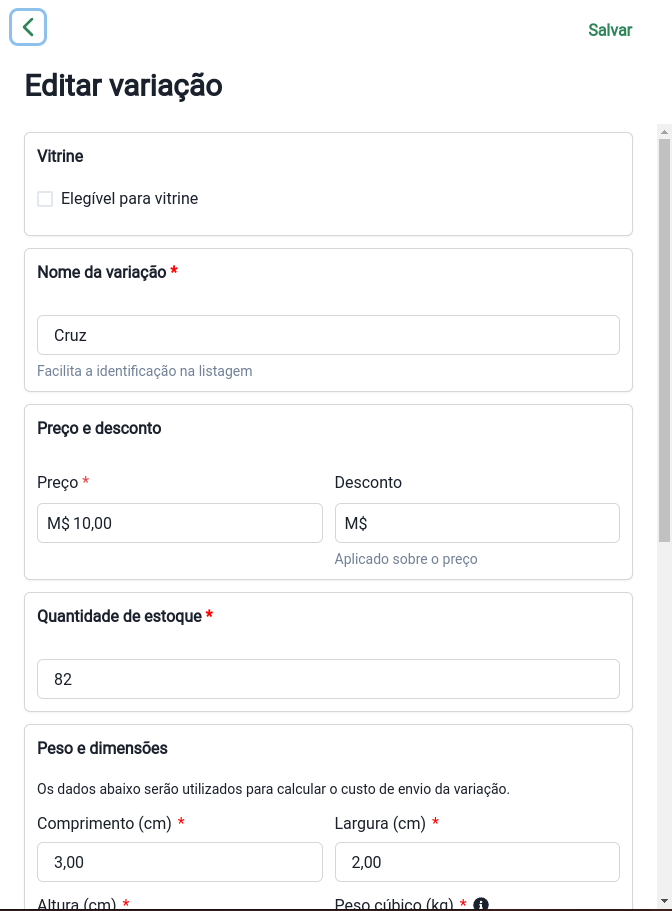
- Na vitrine, verifique o produto será exibido. Caso queira adicionar uma nova variação selecione Adicionar Variações
- Em ações, clique em editar.
- Selecione se o produto é Elegível para Vitrine. Os produtos elegíveis para vitrine, serão mostrados na pagina inicial.
- Insira o Nome da variação
- Insira o preço.
- (Opcional) Adicione o valor de desconto, se aplicável.
- Insira a quantidade em estoque.
- Insira as dimensões: largura(cm), altura(cm), comprimento(cm) e peso cúbico(kg).
- (Opcional) Escolha a cor, se a cor desejada não estiver disponível, crie uma nova usando o ícone "+".
- (Opcional) Escolha o tamanho, se o tamanho desejado não estiver disponível, crie uma nova usando o ícone "+".
- Insira o SKU (Stock Keeping Unit) e o Código de Barras(Se aplicável).
- (Opcional) Insira a voltagem, se aplicável.
- (Opcional) Insira os itens técnicos, se o item não estiver disponível, crie uma nova usando o ícone "+" e selecione.
Observação: No formulários, os campos obrigatórios estão marcados com *.
Adicionar e/ou Edição de Detalhes Técnicos#
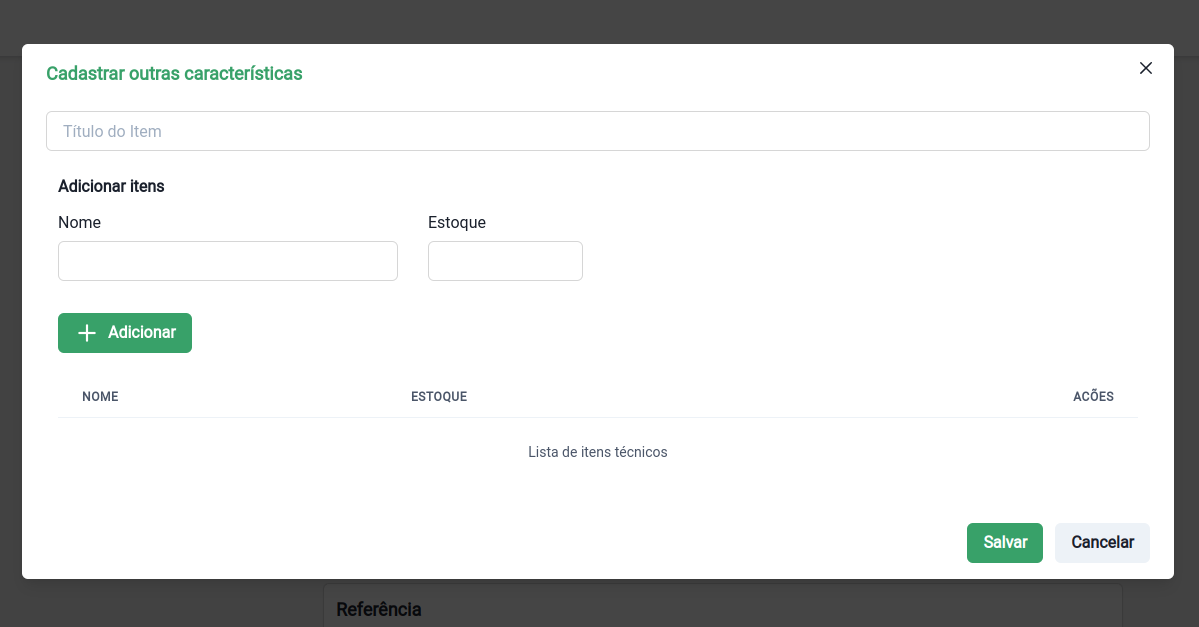
Ao clicar no ícone de + na seção 13, uma nova janela se abrirá, permitindo o preenchimento de informações detalhadas sobre o item.
- Preencha o Título do item
- Na seção Adicionar items, insira o Nome e Quantidade em Estoque e clique em + Adicionar
Cadastrar variação do produto a um produto existente#

Para incluir uma variação em um produto já existente, basta seguir as etapas abaixo:
- Clique no botão "Adicionar variação" disponível na tela.
- Posteriormente, prossiga com os passos fornecidos na seção acima conforme mencionado anteriormente.