Marketing#
No menu de Marketing, você terá acesso a diversas opções para aprimorar a visibilidade da sua loja, incluindo a definição de banners, cadastro de vídeos institucionais, adição e remoção de vitrines, gerenciamento de cupons e visualização de todos os emails cadastrados na Newsletter.
Banners#
Ao selecionar esta opção, será exibida a listagem de banners. Essencial para destacar sua loja, você pode definir quais banners aparecerão na página inicial do marketplace e no aplicativo. Além disso, é possível especificar o tipo de banner, um link associado, o nome do banner e seu status.
VocÊ também poderia filtrar os banners, por localização e o tipo
Filtrar Banners#
- Por Localização: Escolha a localização desejada para exibir banners específicos.
- Por Tipo: Classifique os banners com base no tipo para uma gestão mais eficiente.
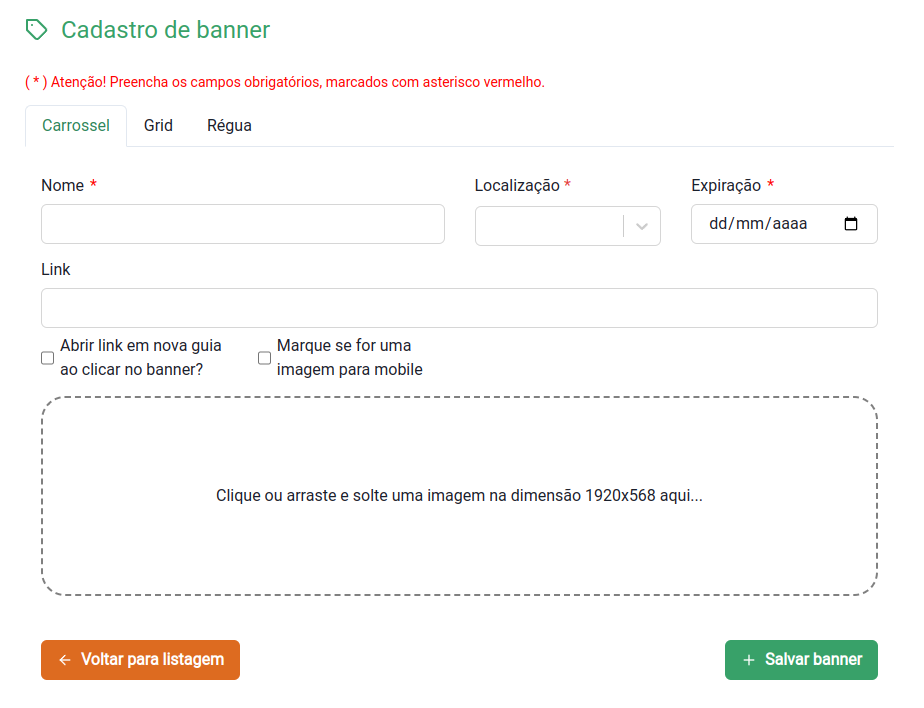
Para cadastrar um banner, siga os passos abaixo:
- Defina o tipo de banner, como: Carrossel, Grid e/ou Régua
- Informe o Nome,selecione a Localização e defina a Data de Expiração
- (Opcional) Insira um link. Essa opção é utilizada quando o banner é clicado.
- Escolha se deseja Abrir o link em uma nova guia ao clicar no banner e/ou Marcar como uma imagem para dispositivos móveis, de acordo com sua preferência.
- Selecione a Imagem que será usada como banner.
Para editar um banner existente, basta acessar a listagem de Banners e selecionar o ícone de edição.
Mídia#
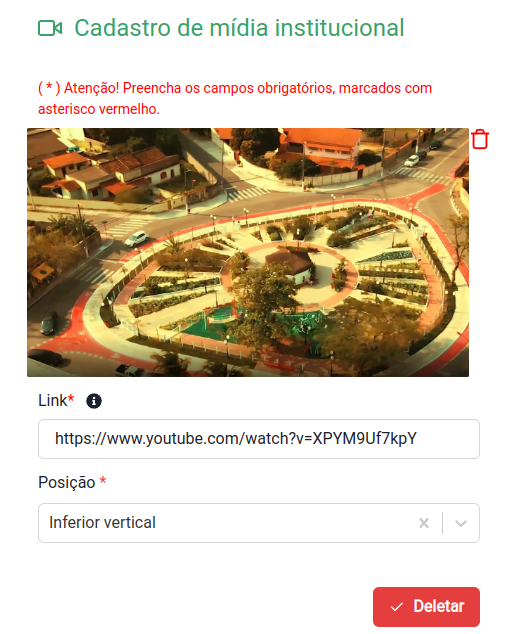
esta opção, você tem a possibilidade de incorporar um vídeo institucional ao seu marketplace, determinando também um link e a posição desse vídeo.
- Para adicionar ou editar o vídeo, simplesmente insira o link correspondente e defina sua posição.
Vitrines#
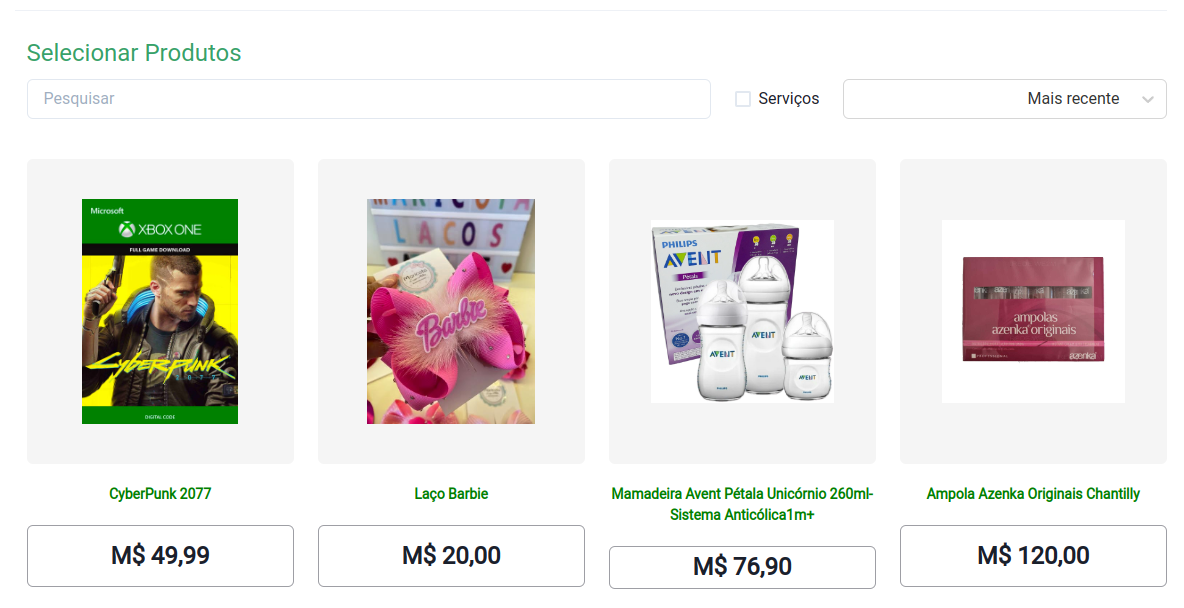
Nesta opção, você pode escolher quais produtos e/ou serviços serão exibidos na vitrine, além de definir o nome, a posição e o tipo de exibição da vitrine.
Além da seleção de produtos e/ou serviços, você tem a capacidade de filtrar por nome, optar apenas por serviços e ordenar por Mais Recente, Mais Antigo, Menor preço e Maior Preço.
Adicionar Vitrine#
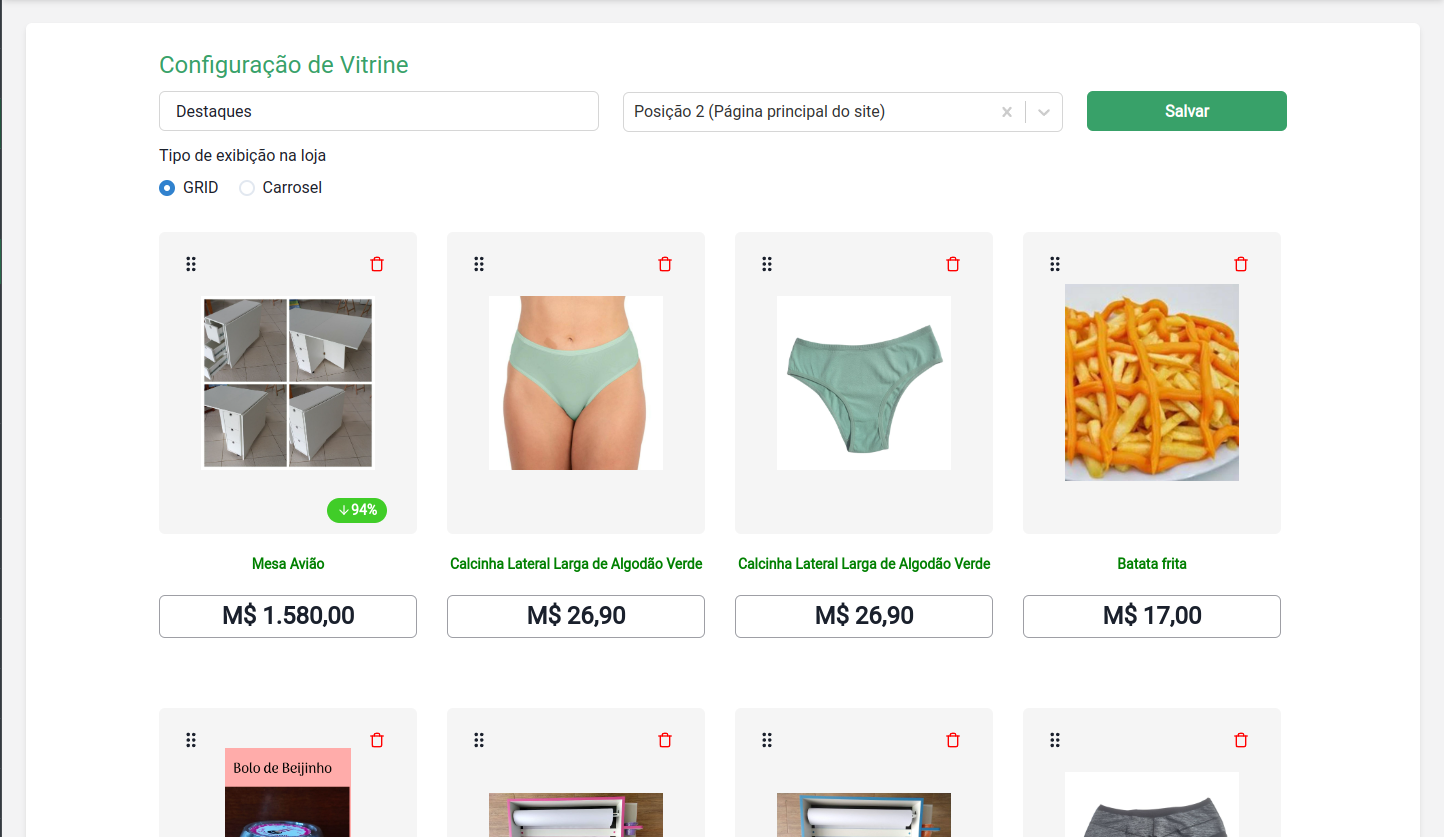
Para adicionar uma nova vitrine, siga os passos abaixo:
- Na lista de Vitrines, adicione uma nova vitrine, clicando no ícone +;
- Insira o Nome da Vitrine e selecione a posição desejada.
- Em Tipo de exibição na loja, escolha entre GRID e Carrossel
- Selecione os produtos e/ou serviços clicando em Adicionar Item.
Você também tem a opção de selecionar a ordem de exibição dos produtos/serviços na vitrine.
Editar Vitrine#
Para editar uma vitrine existente, basta clicar no ícone de edição. Além disso, você pode ativar ou desativar a vitrine, selecionando na alavanca.
Cupons#
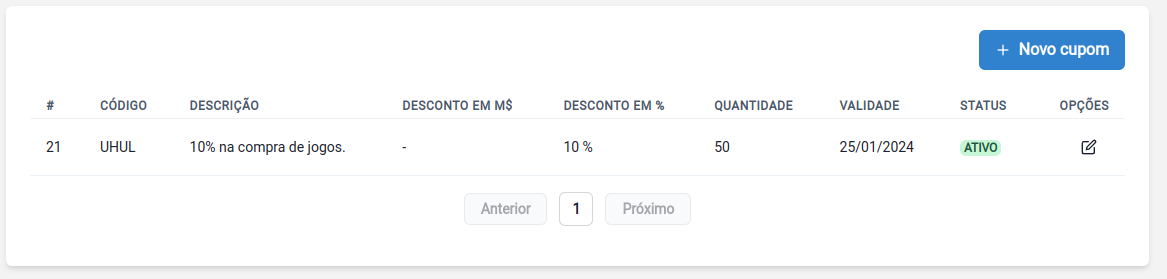
Nesta seção, você encontrará a lista de cupons, apresentando informações como Código, Descrição do cupom, desconto em M$ e/ou $, Quantidade de cupons disponíveis, Validade do cupom e o Status do cupom.
Adicionar Cupom#
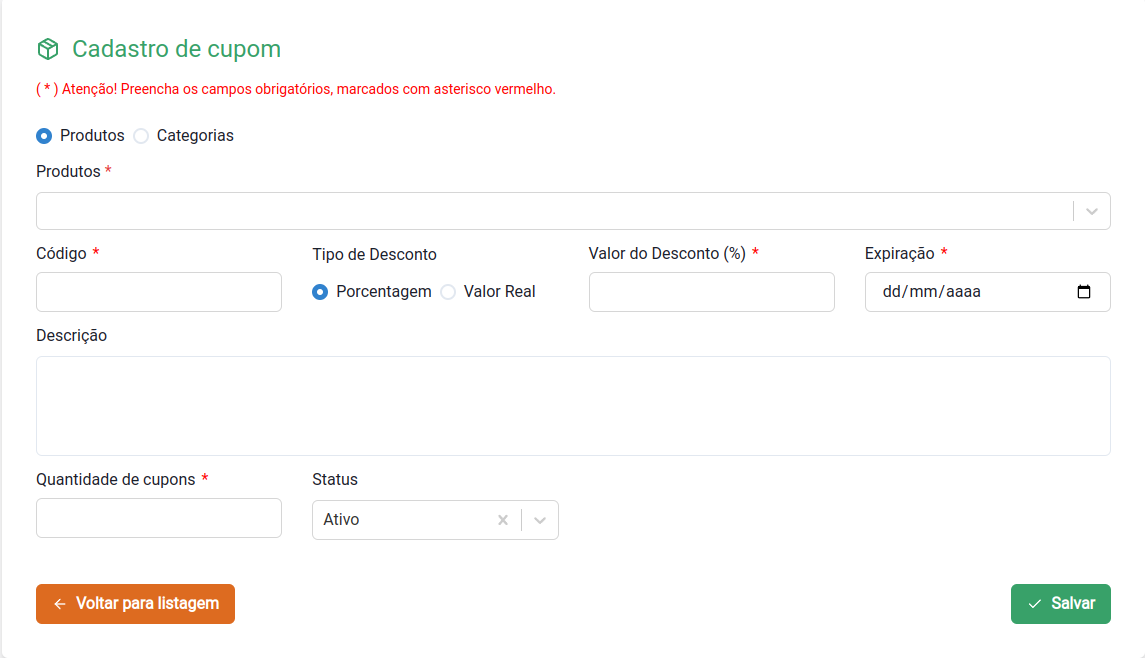
Para incluir um novo cupom, siga os passos abaixo:
- Selecione em + Novo Cupom.
- Escolha se o cupom será aplicado em Produtos ou Categorias
- Selecione o Departamento e defina as Categorias correspondentes.
- Insira o código do Cupom e selecione o Tipo de desconto entre Porcentagem ou Valor Real.
- Informe so valor do desconto em % ou M$ e defina a Data de expiração.
- Defina a Descrição do cupom e escolha o Status.
Editar Cupom#
Para editar um cupom existente, basta selecionar o cupom desejado e clicar no ícone de editar.
Newsletters#
Por fim, temos a opção de Newsletter. Nela, você pode visualizar a lista de e-mails cadastrados para a newsletter do seu marketplace. Além disso, oferecemos a possibilidade de exportar a lista de e-mails para um arquivo .CSV, que pode ser aberto no Excel, Sheets, entre outros
