Departamentos#
Lista de departamentos#
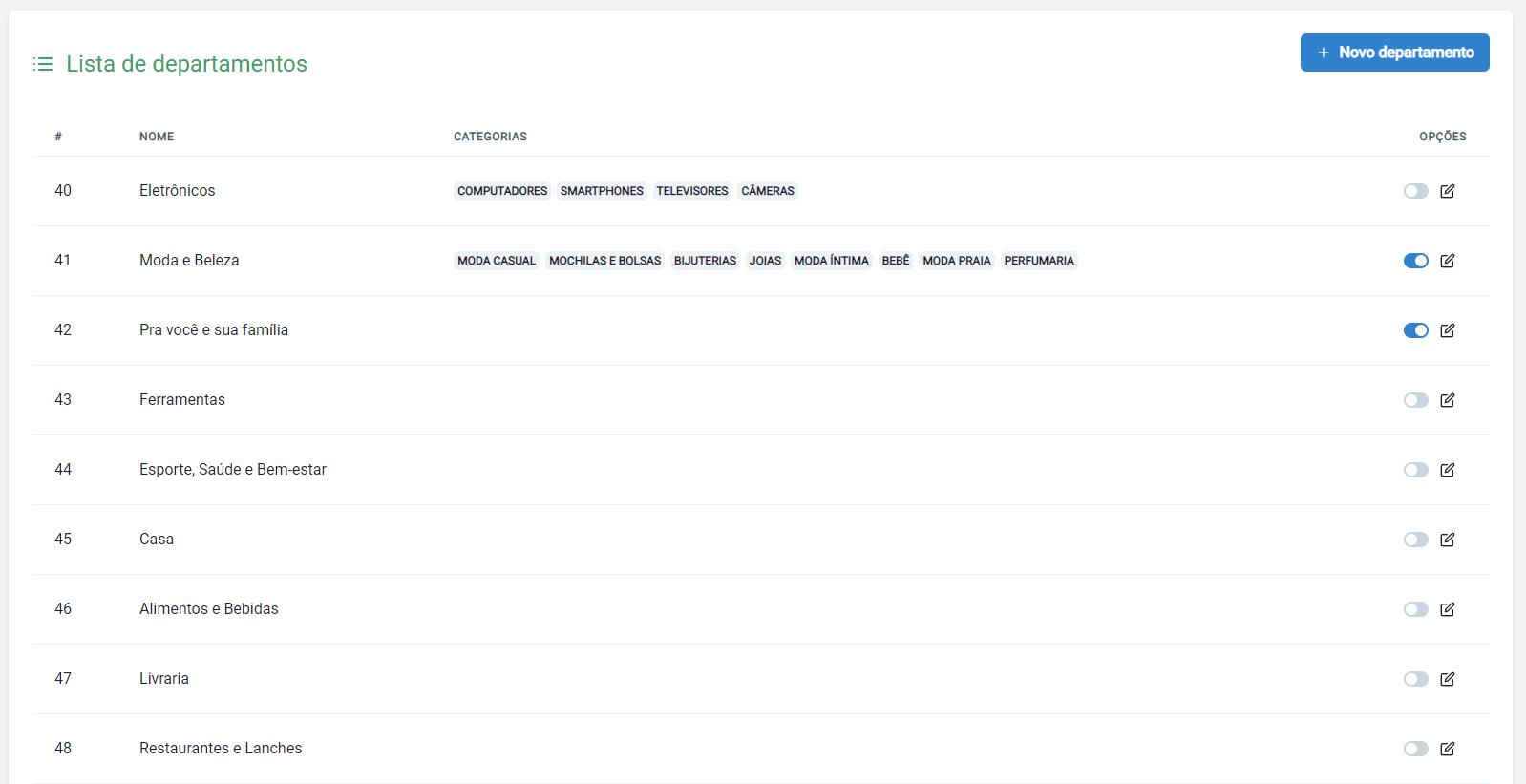
A tabela de departamentos apresenta uma lista completa de todos os departamentos registrados, exibindo seus nomes e categorias ativas. Além disso, você tem a opção de ativar ou desativar um departamento. Ao selecionar a opção Editar departamento, indicada por um ícone de lápis, você pode realizar modificações no nome, nas categorias e nas subcategorias de um departamento específico.
Cadastrar novo departamento#
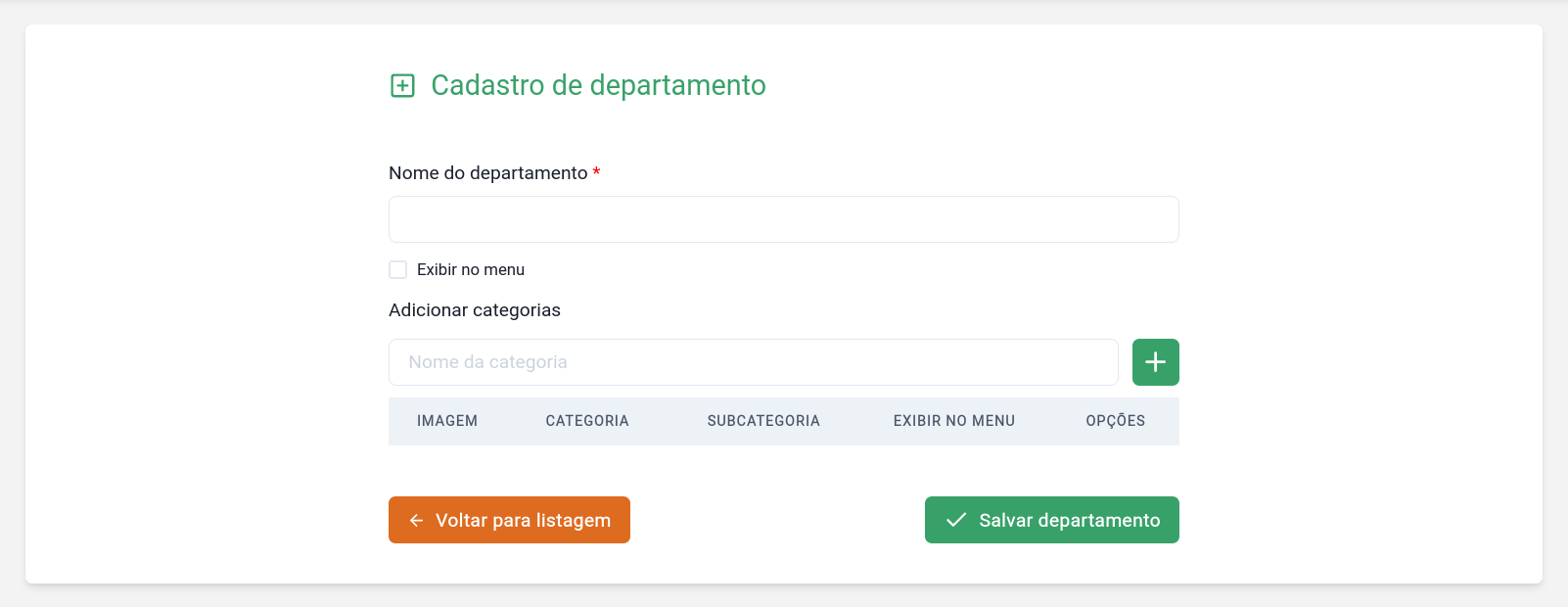
Selecione a opção "Novo departamento" no menu e siga os passos abaixo:
- Forneça o nome do departamento.
- (Opcional) Se deseja exibir este departamento no menu principal, marque o checkbox Exibir no menu.
- Adicione as categorias do departamento.
- Digite o nome da categoria e clique no ícone +. Esta categoria será inserida na lista de categorias do departamento.
- (Opcional) Clique no botão + da coluna de subcategoria para adicionar uma nova subcategoria. Ao clicar no botão, será aberto uma janela para que você digite o nome da subcategoria e adicione no ícone +.
- Para adicionar uma ícone pré-definido para a categoria, clique no círculo que contém as iniciais do departamento e selecione um ícone.
- Se deseja exibir esta categoria no menu da loja, marque o checkbox Exibir no menu.
- Também é possível ativar ou inativar cada categoria.
- Durante o cadastro, é possível excluir uma categoria caso tenha sido adicionada por engano.
- Clique em salvar departamento.
Após o cadastro, é possível atualizar o nome do departamento, mostrar ou esconder o departamento no menu e renomear as categorias.