Clientes#
Listagem de clientes#
Ao selecionar a opção de listagem de clientes no menu lateral, é possível visualizar a tabela com todos os clientes cadastrados. A tabela de clientes permite visualizar as principais informações sobre o cadastro dos clientes, como o nome, o sobrenome, o email, o documento cadastrado (CPF ou CNPJ), o celular e o seu telefone fixo. Também é possível solicitar a alteração da senha de um determinado cliente, editar os seus dados e remover um cliente.
Cadastrar novo cliente#
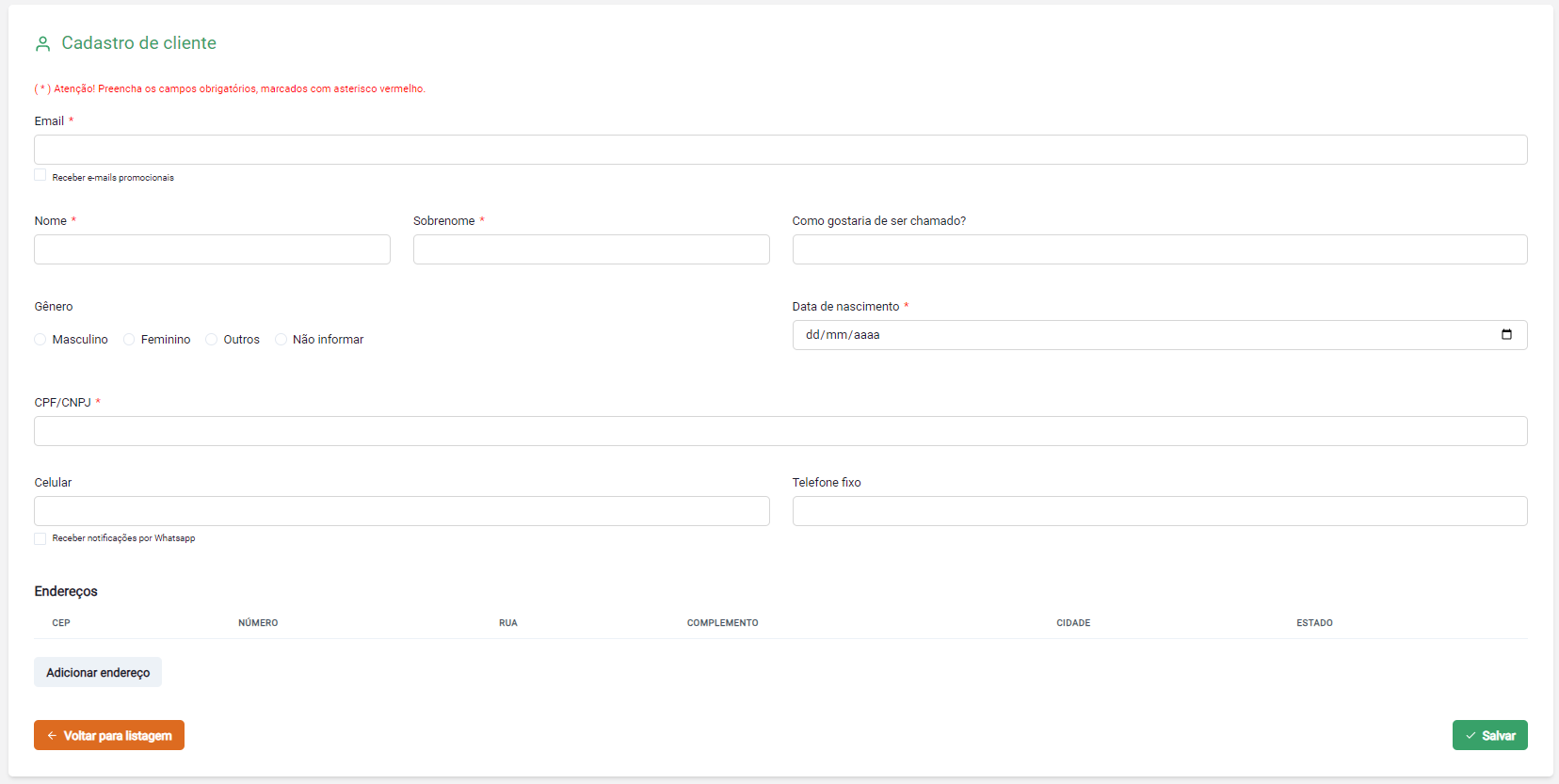
Para cadastrar um cliente através do manager, siga os passos abaixo:
- Preencha o email do cliente.
- (Opcional) Marque a caixa "Receber e-mails promocionais", caso o cliente queira receber mensagens promocionais por email.
- Complete o campo nome com o primeiro nome do cliente, o campo sobrenome com o sobrenome e o campo "Como gostaria de ser chamado?" com um apelido, se houver.
- (Opcional) Selecione o gênero do cliente e insira a data de nascimento.
- Preencha o documento do cliente, que pode ser um CPF ou um CNPJ.
- Forneça o número de telefone do cliente.
- (Opcional) Forneça o número do telefone fixo do cliente.
- (Opcional) Marque a caixa "Receber notificações do WhatsApp", caso o cliente queira receber notificações em seu WhatsApp.
- (Opcional) Adicione um ou mais endereços do cliente através do botão "Adicionar endereço".
- Forneça o CEP, a rua, o número, o bairro, a cidade, o estado e o complemento, se for o caso.
- Clique em Adicionar.
Observação: Não é possível editar ou remover endereços.
Alterar senha do cliente#
Se você precisa alterar a senha de um cliente, basta seguir alguns passos simples. Primeiro, você deve acessar a tabela de clientes e clicar no botão com o ícone de cadeado. Ao fazer isso, um modal será aberto na tela, o que permitirá que você confirme ou cancele a operação que você está realizando.
Depois de confirmar a operação, o sistema irá enviar um email para o cliente em questão, contendo um link para que ele possa alterar sua senha. É importante destacar que esse email será enviado para o endereço de email registrado para esse cliente, portanto, é importante que ele esteja correto e atualizado.
Editar Cliente#
Na coluna de opções de um cliente, existe uma funcionalidade para a edição de informações. Esta opção se encontra ao lado direito do botão de alterar a senha. Ao utilizá-la, você será direcionado para um formulário detalhado e específico, onde encontrará todos os dados do cliente preenchidos e prontos para serem atualizados.
Além disso, você também poderá adicionar novos endereços ao perfil do cliente, tornando a gestão de informações ainda mais completa e eficiente.
Remover cliente#
Se você deseja remover um cliente do seu sistema, basta seguir alguns simples passos. Primeiro, clique no último botão à direita nas opções. Isso abrirá um modal de confirmação para confirmar ou cancelar a exclusão do cliente. Neste momento, você deve ter certeza de que deseja remover o cliente, pois essa ação não poderá ser desfeita posteriormente. Uma vez que você tenha confirmado a operação, o cliente terá todos os seus dados removidos.
É importante destacar que, caso um cliente tenha efetuado compras no nosso marketplace, suas informações não serão completamente excluídas. Em vez disso, o cliente ficará apenas inativo em nossos sistemas.
Este processo é fundamental para garantir que todas as informações relevantes às transações efetuadas sejam registradas de maneira precisa e completa. Desta forma, poderemos ter acesso a todas as informações relevantes no futuro, caso necessário. Além de garantir a consulta dessas informações, manter os dados inativos também serve para preservar a comodidade do cliente. Se o cliente decidir retornar ao nosso marketplace em algum momento posterior, ele não precisará preencher todos os dados novamente, pois já estarão armazenados em nosso sistema. Isso garante uma experiência de compra mais ágil e simplificada para o cliente, sem perda de tempo e esforço desnecessários.